

In Version 3.8 gibt es keine große Revolution. Es ist ein Update, das Sie bei der täglichen Arbeit spüren werden — schnelleres Filtern, weniger Klicks, ein besseres mobiles Erlebnis. Genau diese Dinge entscheiden darüber, ob Sie sich im System zuhause fühlen oder nicht.
Anmeldungsliste — jetzt nach Ihren Regeln
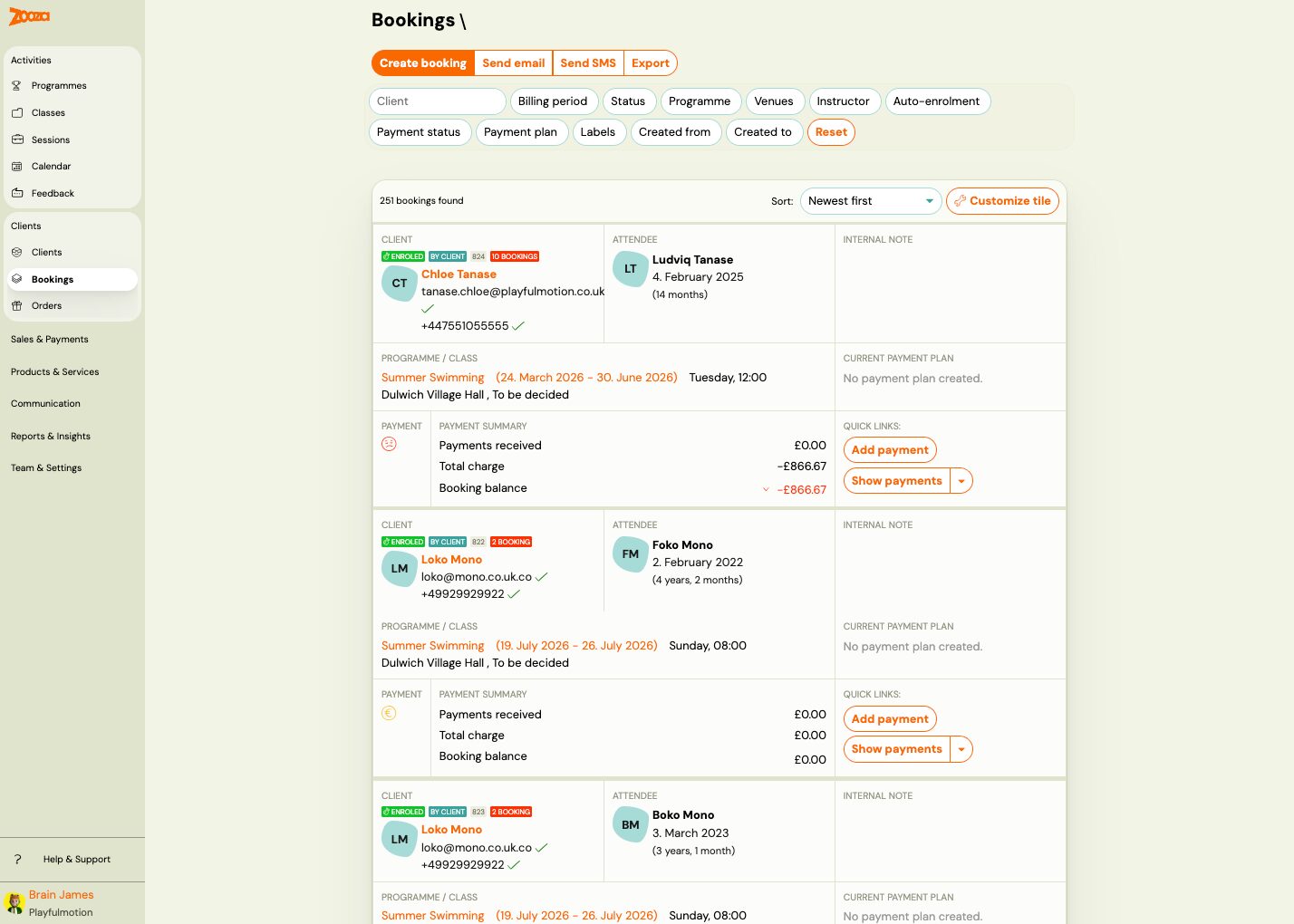
Diese Änderung ist leicht zu übersehen, aber sobald Sie sie entdecken, werden Sie sich fragen, wie Sie jemals ohne sie gearbeitet haben. Jede Zeile in der Anmeldungsliste ist jetzt vollständig konfigurierbar. Klicken Sie auf Kachel anpassen oben rechts und ziehen Sie Informationsblöcke per Drag-and-Drop hinein oder entfernen Sie sie — Kundenname, Zahlungsstatus, Programm, benutzerdefinierte Felder, Tags, interne Notizen, ganz nach Bedarf.
Die Einstellung wird pro Benutzer einzeln gespeichert — jedes Teammitglied kann sich eine eigene Ansicht einrichten, ohne die der anderen zu beeinflussen.
Tipps nach Rolle:
- Verwaltung / Buchhaltung — Identität + Details + Zahlung: offene Posten sofort erkennen, ohne die Detailansicht zu öffnen.
- Empfang — Identität + Status + Datum: schneller Check-in beim Eintreffen.
- Kursleiter — Identität + Details: klare Übersicht, nichts Überflüssiges.
- Mehrere Programme mit Zusatzfeldern — fügen Sie den Block „Zusatzfelder” hinzu und sehen Sie z. B. Gesundheitsinformationen direkt in der Liste.
Anmeldungsfilter, der wirklich filtert
Der neue Filter in der Anmeldungsliste fällt Ihnen sofort auf. Sie klicken auf den Filter — Kunde, Kursleiter, Programm, Zahlungsstatus, benutzerdefinierte Tags — und die Liste wird sofort aktualisiert. Kein „Suchen”-Button, kein Warten.
Tipp: Kombinieren Sie den Filter nach Kursleiter mit dem Status „Nicht bezahlt” — in 5 Sekunden wissen Sie, wen Sie vor Monatsende kontaktieren müssen.
Mobile App für Kursleiter
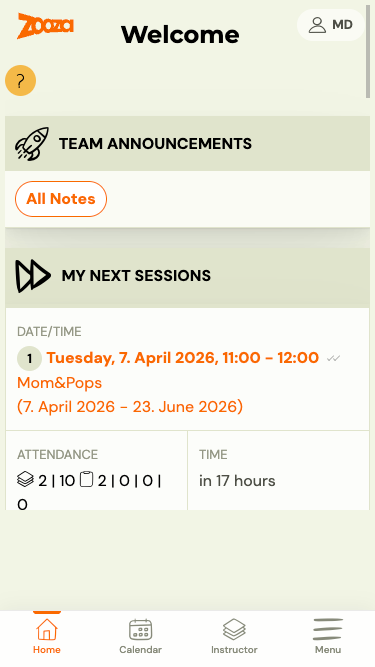
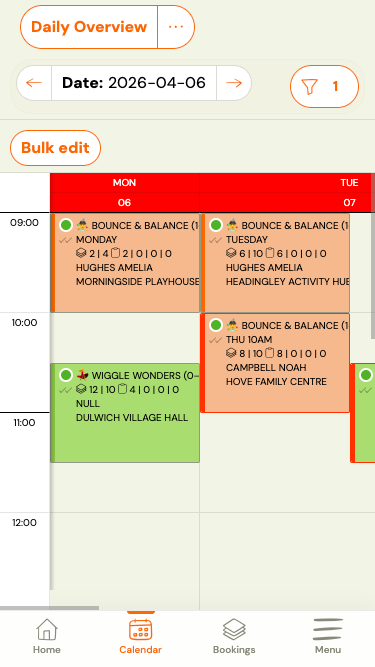
Wenn Ihre Kursleiter die Anwesenheit auf dem Smartphone erfassen, ist diese Version genau für sie gemacht. Die neue untere Navigation hat vier Tabs: Startseite mit den nächsten Unterrichtseinheiten, Kalender mit der Wochenübersicht, Profil mit gehaltenen Stunden und Verfügbarkeitsverwaltung sowie Menü.
Von der Startseite aus gelangen Sie mit einem einzigen Tippen direkt zur Anwesenheitserfassung — kein Suchen im Menü mitten in der Stunde.
Tipp: Zooza funktioniert als Web-App — Kursleiter können es auf dem Startbildschirm ablegen wie eine normale App, ganz ohne Installation über den App Store.
Nachrichten direkt aus dem Menü
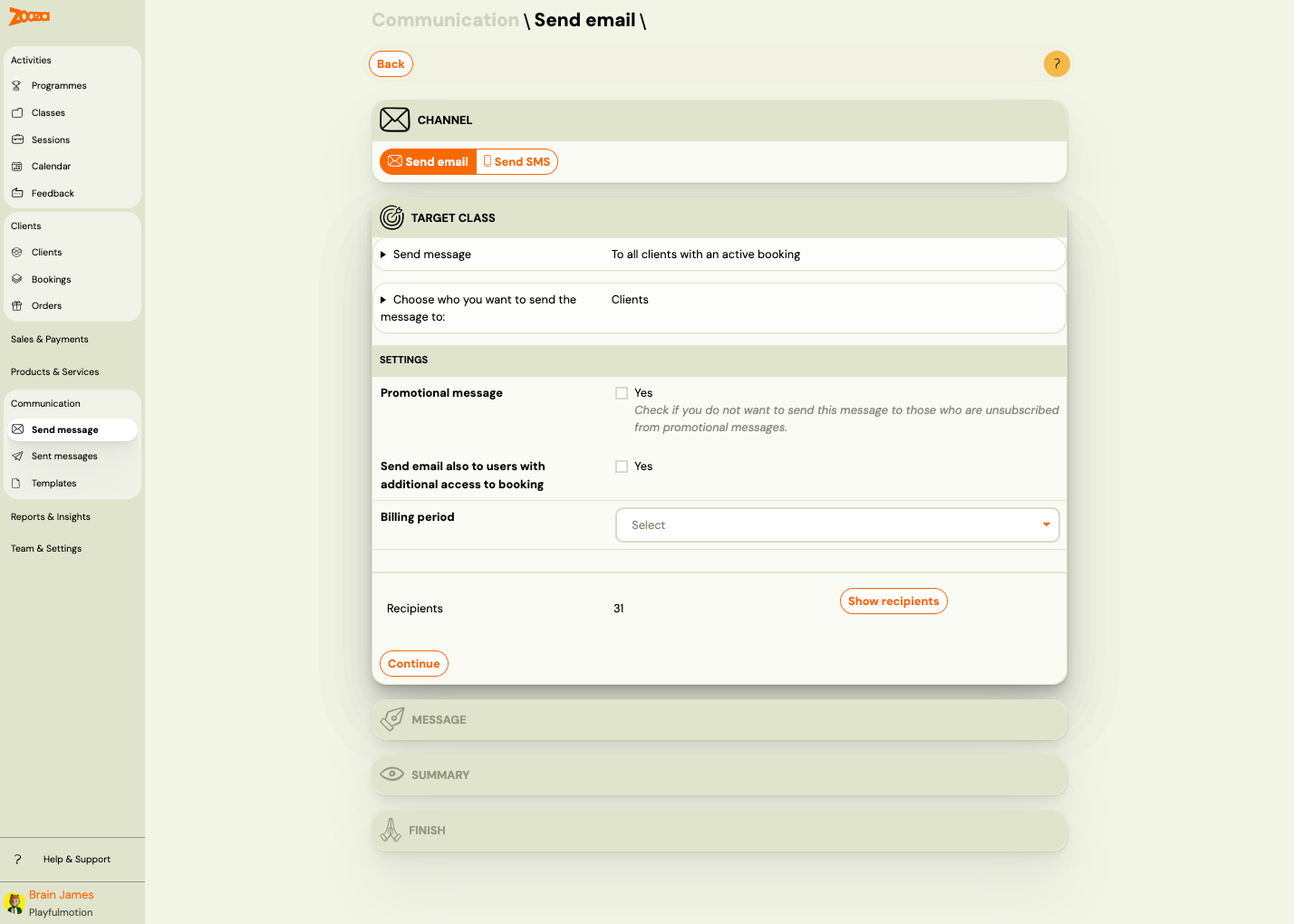
Der Bereich Kommunikation hat jetzt einen eigenen Platz im linken Menü. Nachricht schreiben, Verlauf einsehen, Vorlagen verwalten — alles direkt, ohne Umwege. Für alle, die regelmäßig über das System mit Kunden kommunizieren, spart das täglich einige Klicks.
Weitere Änderungen in dieser Version
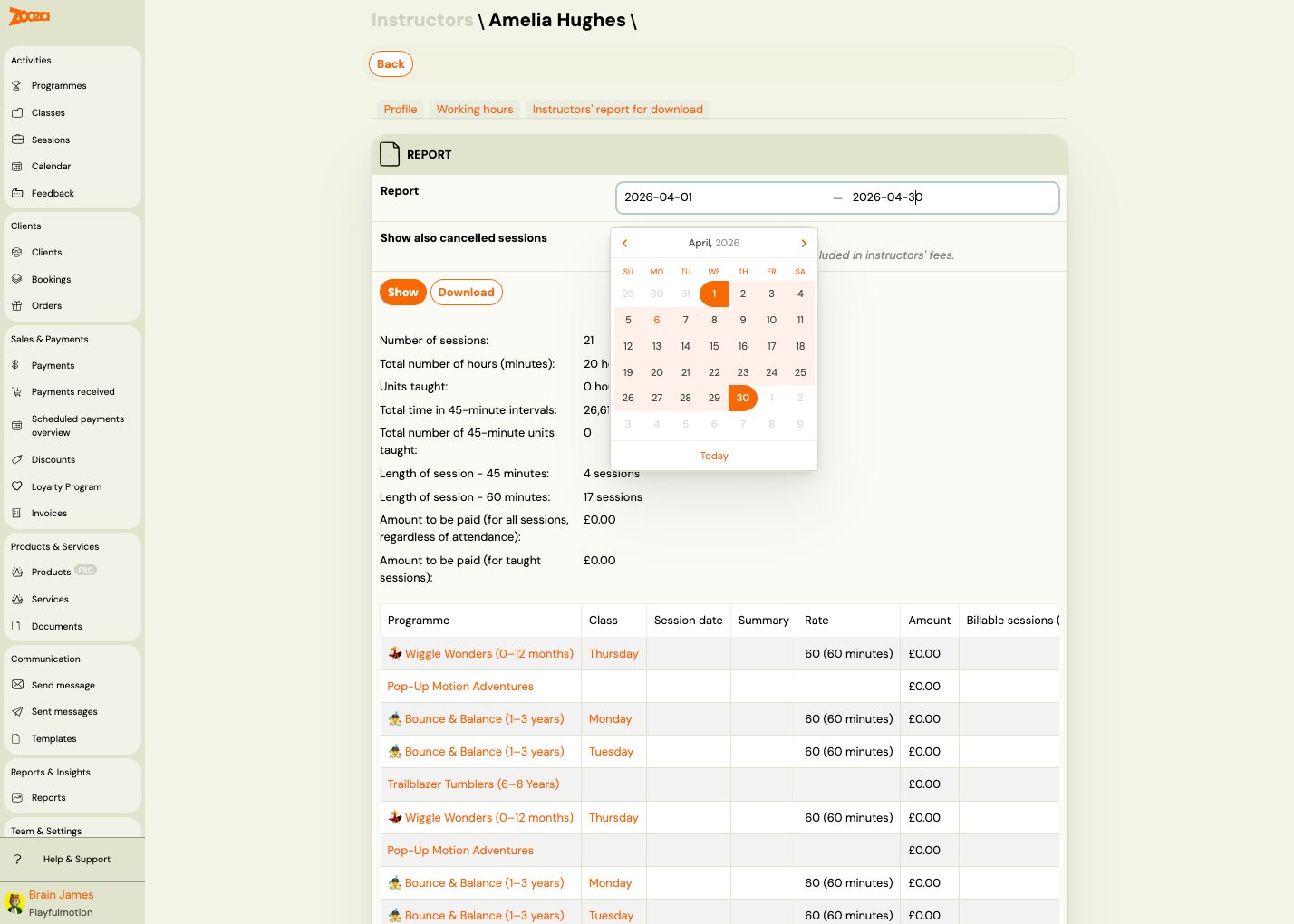
- Neue Datumsbereichsauswahl — ein übersichtlicherer Kalender-Picker beim Filtern nach Datum an mehreren Stellen im System.
- Ersatztermin direkt im Widget auswählen — der Kunde sieht die freien Slots des Kursleiters in den nächsten 14 Tagen und schlägt einen Termin vor, ganz ohne E-Mail-Ping-Pong. Der Kursleiter bestätigt oder passt an.
- Rechnungsdaten bei jeder Anmeldung — USt-IdNr., Adresse und Steuernummer direkt bei der Zahlung verfügbar und bearbeitbar. Weniger „Bitte korrigieren Sie meine Rechnung”.
- Treuerabatte funktionieren auch bei Ratenzahlung — wenn Sie Rabatte für Bestandskunden eingerichtet haben, werden diese jetzt automatisch auch bei Ratenzahlung angewendet.
Programm löschen
Administratoren können ein Programm jetzt direkt in den Programmeinstellungen dauerhaft löschen — ohne den Support kontaktieren zu müssen. Die Schaltfläche Löschen finden Sie neben der Schaltfläche „Speichern“ unter Programmeinstellungen → Bearbeiten. Vor dem Löschen erscheint ein Bestätigungsdialog. Es handelt sich um ein sogenanntes Soft Delete — die Daten bleiben in der Datenbank erhalten, das Programm ist jedoch in der Anwendung nicht mehr zugänglich. Wenn Sie historische Daten behalten, das Programm aber nicht mehr nutzen möchten, empfehlen wir stattdessen die Archivierung.
Programm archivieren oder löschen →
Ad-hoc-Einzelzahlung im Zahlungsplan
Sie können bestehenden Zahlungsplänen jetzt eine einmalige geplante Zahlung hinzufügen — ideal z. B. für Nachzahlungen, Teilausgleiche oder individuelle Vereinbarungen. Dafür stehen zwei Möglichkeiten zur Verfügung:
- Einzeln: Über die Schaltfläche „Geplante Zahlung hinzufügen“ direkt auf der Zahlungsplan-Seite einer Anmeldung.
- Sammelaktion: Über einen neuen Ablauf in der Gruppendetailansicht — Sie konfigurieren die Zahlung, wählen die Anmeldungen aus und bestätigen. Jede Anmeldung verwendet dabei die eigenen Vertragsbedingungen als Standardwerte.
Wichtig: Geben Sie den Betrag als negative Zahl ein (z. B. -20), damit ein Forderungseintrag erstellt wird.
Ad-hoc-Einzelzahlung im Zahlungsplan →
Zahlungsplan-Verlauf
Die Zahlungsplan-Seite jeder Anmeldung zeigt jetzt die vollständige Historie aller bisherigen Zahlungspläne an — einschließlich der verwendeten Vorlage und des Änderungsdatums. Das erleichtert sowohl Audits als auch die Klärung von Unstimmigkeiten mit Kunden.
Korrigierte Berechtigungen für die Assistenten-Rolle
In dieser Version haben wir mehrere Fehler behoben, die die Rolle „Assistent“ eingeschränkt haben:
- Anwesenheit: Assistenten sehen jetzt alle Anwesenheitsoptionen (anwesend, abwesend, storniert, Ersatztermin, Zusatztermin). Zuvor wurde nur die eingeschränkte Trainer-Ansicht angezeigt.
- Zahlungen: Assistenten können jetzt sowohl die Zahlungsübersicht als auch die Zahlungsdetails aufrufen (zuvor erschien eine „Nicht gefunden“-Seite).
- Trainer-Honorare: Assistenten können Trainer-Honorare im Profil-Tab einsehen und bearbeiten.
- Trainer-Abrechnungen: Assistenten können Trainer-Abrechnungen herunterladen.
Sortierung von Leistungspositionen
Leistungspositionen auf der Detailseite einer Leistung werden jetzt als zusammenklappbare Panels dargestellt und lassen sich per Drag-and-Drop sortieren. Im eingeklappten Zustand zeigt das Panel den Namen der Position und den Einzelpreis an. Die in der Administration festgelegte Reihenfolge entspricht der Reihenfolge, die Kunden bei der Anmeldung im Widget sehen.
Warteschlange und Tracking für Massen-E-Mails
Der Massenversand von E-Mails erfolgt jetzt über eine reguläre Hintergrund-Warteschlange mit vollständigem Tracking:
- Bestätigungsschranke: Vor dem Versand an mehr als 100 Empfänger ist eine ausdrückliche Bestätigung erforderlich — das verhindert versehentlichen Massenversand.
- Versandfortschritt: Live-Übersicht mit der Anzahl gesendeter, laufender und fehlgeschlagener Nachrichten.
- Versandhistorie: Jeder Massenversand wird als Aufgabe mit Status protokolliert (Genehmigung ausstehend → eingereiht → wird gesendet → abgeschlossen / abgebrochen / fehlgeschlagen).
- Abbruch: Aktive Versandaufgaben können jederzeit abgebrochen werden.
- Warteschlange: Pro Konto kann immer nur eine Versandaufgabe aktiv sein — weitere werden automatisch in die Warteschlange eingereiht.
E-Mails und SMS versenden →
Tracking für Massenversand →
Probieren Sie es direkt in Zooza aus und lassen Sie uns wissen, wie es bei Ihnen funktioniert — wir freuen uns über Ihr Feedback. Falls Sie Fragen zu einer bestimmten Funktion haben, finden Sie Antworten im Help Center.