Un singur proprietar, șapte pălării — și un conector AI pentru fiecare
Dacă administrezi o afacere cu activități pentru copii, deja cunoști secretul despre care nimeni nu te avertizează: nu ai o singură slujbă, ai șapte. Ești managerul de operațiuni duminică seara când construiești programul semestrului următor, marketerul luni, contabilul care aleargă după o factură neplătită marți, biroul de relații cu clienții care răspunde miercuri la aceleași trei întrebări ale părinților, asistentul de email pentru propriul inbox joi, și analistul care încearcă vineri să înțeleagă de ce o locație se golește pe tăcute.
În articolul care a deschis această serie, am argumentat că acesta este anul în care AI-ul încetează să mai fie o jucărie de conversație și începe să facă treaba — prin conectori (numele dat de Anthropic pentru MCP, standardul deschis care permite unui instrument AI să pătrundă într-o aplicație și să acționeze, nu doar să vorbească). Acela a fost de ce-ul. Acesta este cum-ul: o rețetă concretă pentru fiecare pălărie, versiunea sinceră a fiecăreia, și cele două rânduri de „ce să conectezi" pentru fiecare.
Fără hype. Acolo unde o rețetă chiar funcționează dintr-un click, o spunem. Acolo unde necesită un pas intermediar sau un tool plătit, spunem și asta — pentru că o rețetă care nu rulează când o încerci e mai rea decât nicio rețetă.
Cele șapte pălării dintr-o privire
| Pălăria | Rețeta | Funcționează azi | Ce să conectezi |
|---|---|---|---|
| Operațiuni | O poză a orarului tău → un semestru viu, cu rezervări | ✅ Un click | Conector de rezervări (Zooza) |
| Raportare | Întreabă „cine n-a plătit?" în limbaj natural | ✅ Un click | Conector de rezervări (Zooza); GA4 opțional |
| Facturare | Transformă rezervările în facturi contabile | ⚠️ Pas suplimentar | Conector Xero / broker |
| Relații cu clienții | Triază inbox-ul, redactează răspunsuri corecte | ✅ Un click | Gmail + conector de rezervări |
| Asistent de email | Redactează follow-up-uri, rezervă locuri de recuperare | ✅ Un click | Gmail + Calendar |
| Marketing | Un semestru de postări social + o invitație video | ⚠️ Publici în altă parte | Google Drive (+ planificator) |
| Conținut | Redactează articole de blog și texte de curs din propriile tale materiale | ✅ Un click | Google Drive + conector de rezervări |
Mai întâi — cum funcționează de fapt un conector (o singură dată, apoi niciodată)
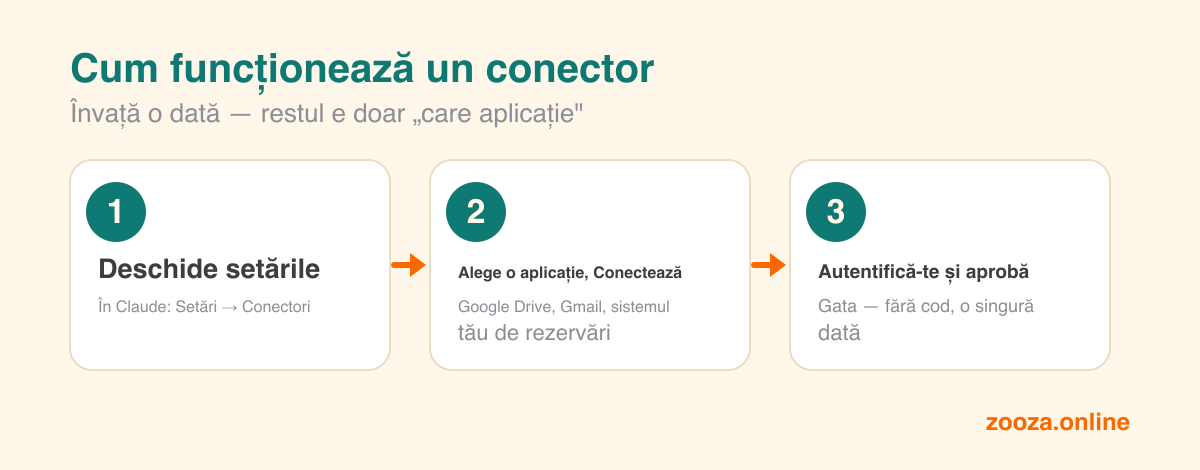
Fiecare rețetă de mai jos se sprijină pe același mecanism de 30 de secunde. Învață-l o dată aici și restul e doar „care aplicație".
- Deschide setările instrumentului tău AI. În Claude mergi la Settings → Connectors (în ChatGPT e Settings → Connected apps).
- Alege aplicația și dă click pe Connect. Google Drive, Gmail, sistemul tău de rezervări. Vei vedea exact ce permisiuni cere.
- Autentifică-te în acea aplicație și aprobă. Aceeași autentificare pe care o folosești deja. Gata — AI-ul poate acum să citească (și, acolo unde permiți, să acționeze) în acea aplicație.
Pălăria 1 — Operațiuni: cum transform o poză a programului meu într-un semestru viu, cu rezervări?
Răspunsul scurt: conectează-ți sistemul de rezervări la instrumentul AI, încarcă o poză a orarului tău — o tablă albă, o captură de spreadsheet, o schiță — și cere-i să construiască semestrul. Citește intenția și creează clasele, sesiunile și prețurile, apoi așteaptă acordul tău înainte ca ceva să devină public.
Acesta nu este un experiment de gândire. O clientă Zooza a lăsat o captură a unui program din Excel într-un chat AI conectat la contul ei și a primit un semestru de toamnă complet construit: șase grupe de clase extinse în 68 de sesiuni programate în patru locații, fiecare clasă plasată cu instructorul potrivit, cu vacanța de toamnă din octombrie sărită automat. Ne-am filmat reproducând-o într-o singură filmare nemontată — o poză, o propoziție, un semestru viu și disponibil pentru rezervări.
| Sarcina | Făcută manual | Cu un conector AI |
|---|---|---|
| Construirea programului unui semestru | Două seri în constructorul de program, zeci de sesiuni introduse manual | O poză + o propoziție → previzualizare → confirmă |
| Asocierea instructorilor și locațiilor | Atribuire manuală, una câte una | Asociate după prenumele din poză |
Ce să conectezi: conectorul sistemului tău de rezervări (aceasta e pălăria pe care o deține Zooza — Zooza Assistant este un exemplu viu). ✅ Un click, apoi doar întreabă.
Pălăria 2 — Raportare: cum îmi pun o întrebare despre afacere fără să export nimic?
Răspunsul scurt: cu un conector de raportare tastezi întrebarea în limbaj natural — „Cine n-a plătit pentru semestrul de toamnă?", „Arată-mi prezența de săptămâna trecută pe clase", „Cine e pe lista de așteptare pentru grupa de marți a celor mici?" — și primești răspunsul înapoi ca tabel. Fără export, fără spreadsheet, fără instrument de BI.
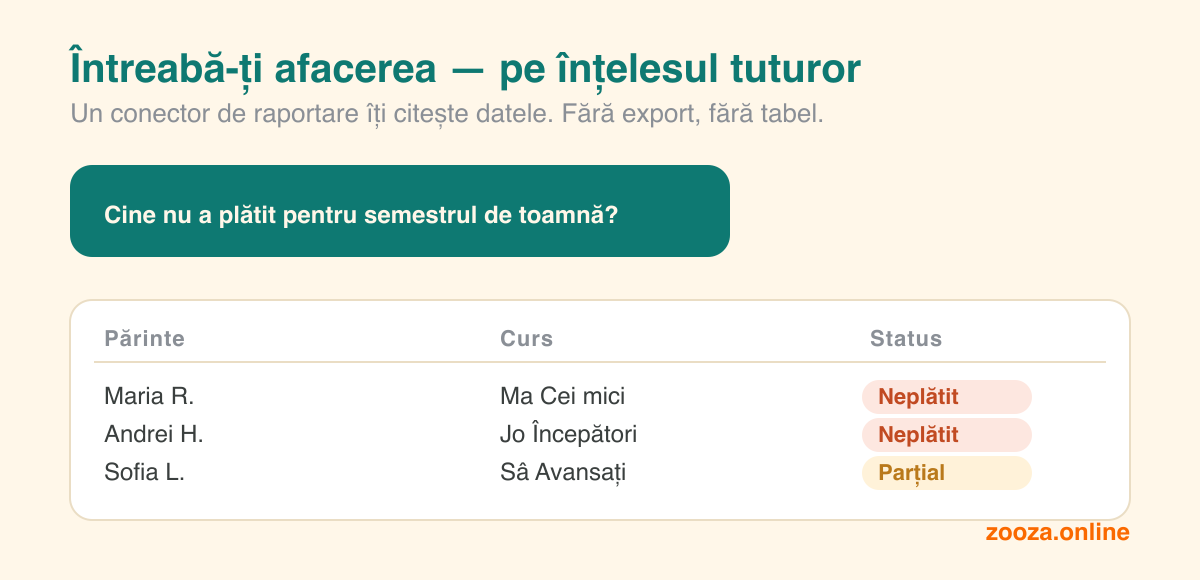
Acesta este cel mai puternic și cel mai sincer „wow" din toată lista, și vine în două variante pe care le poți rula în paralel:
- Datele tale de rezervări — liste de neplătitori, prezență, retenție de la un semestru la altul. Construiește exact raportul de care ai nevoie descriindu-l, nu configurându-l.
- Datele site-ului tău — MCP-ul oficial Analytics (GA4) de la Google îți permite să întrebi „care pagină de curs a convertit cel mai bine luna trecută?" sau „de unde au venit înscrierile mele din septembrie?" — doar-citire, deci nu îți atinge niciodată configurația. Notă sinceră: e oficial, dar necesită configurare de developer azi, deci e o treabă de tip „cere o mână de ajutor ca să-l pornești o dată", nu un buton dintr-un click.
Ce să conectezi: conectorul sistemului tău de rezervări pentru datele operaționale (Zooza), plus conectorul GA4 pentru datele web. ✅ Un click, apoi doar întreabă — atâta timp cât softul tău chiar oferă un conector. Întreabă-ți furnizorul; dacă răspunsul e o privire nedumerită, asta îți spune ceva.
Pălăria 3 — Facturare: cum îmi conectez rezervările la softul meu de contabilitate?
Răspunsul scurt: Xero — unul dintre cele mai globale instrumente de contabilitate, și un exemplu bun pentru direcția în care se îndreaptă și celelalte — publică un conector MCP oficial. Un asistent AI poate crea facturi, gestiona contacte și extrage rapoarte financiare în limbaj natural. Gândește-te la „un contabil căruia îi poți pune o întrebare", nu la un bot financiar autonom.
Ce să conectezi: conectorul Xero (direct sau prin broker). Sistemul tău de rezervări rămâne sursa de adevăr pentru cine cât datorează; instrumentul de contabilitate transformă asta în facturi. ⚠️ Real, dar nu întotdeauna dintr-un click.
Pălăria 4 — Relații cu clienții: cum triez emailurile părinților și redactez răspunsurile?
Răspunsul scurt: conectează Gmail și AI-ul poate căuta, citi, rezuma și redacta răspunsuri la potopul de întrebări ale părinților — „Redactează un răspuns pentru toți cei care întreabă de lista de așteptare la tabăra de vară." Scrie el; tu îți păstrezi mâna pe butonul de trimitere.
Magia se multiplică atunci când conectorul tău de rezervări e pornit în același timp: AI-ul poate citi rezervarea reală, lista de așteptare și starea plății din spatele unui email și poate scrie un răspuns care este corect, nu generic — „Da, mai e un loc liber la grupa de marți a celor mici, iată link-ul de rezervare" — pentru că a verificat.
Ce să conectezi: Gmail (pentru inbox) + conectorul tău de rezervări (pentru fapte). ✅ Un click. Păstrează „trimite" ca pas uman și lasă-l să redacteze — cel mai sigur și tot îți economisește ora aceea.
Pălăria 5 — Asistent de email: cum nu mai trăiesc în propriul inbox?
Răspunsul scurt: Gmail plus Google Calendar transformă AI-ul într-un șef de cabinet pentru propriul tău admin. „Redactează follow-up-uri pentru cele trei familii care au întrebat, dar nu au rezervat." „Găsește două intervale libere săptămâna viitoare pentru o clasă de recuperare și rezervă-le." Îți citește calendarul, redactează emailurile și rezervă intervalele — la confirmarea ta.
Ce să conectezi: Gmail + Google Calendar. ✅ Un click, apoi întreabă.
Pălăria 6 — Marketing: cum generez postările social pentru un semestru întreg?
Răspunsul scurt: îndreaptă AI-ul spre materialele tale de brand de pe Google Drive — logo-uri, poze, textele de anul trecut — și cere-i să redacteze postările pentru un semestru și un calendar de conținut în vocea ta. Citește folderul și scrie; cuvintele și planul se întorc în câteva minute.
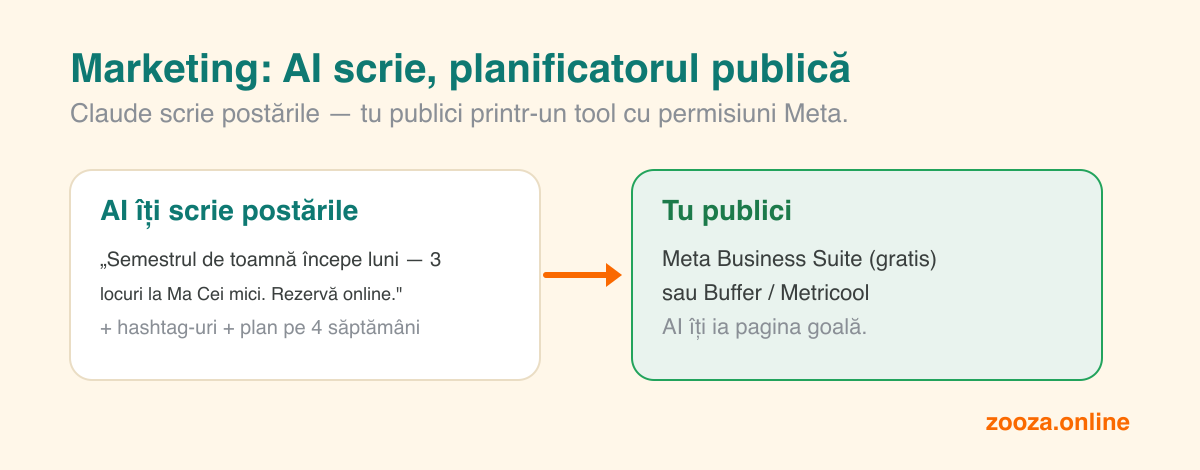
Rețetă bonus — o invitație video fără cameră: cere-i AI-ului să scrie un scenariu cald de 30 de secunde („Bună, sunt Sarah de la Little Swimmers, semestrul de toamnă începe luni…"), apoi lipește-l într-un tool precum HeyGen, care transformă un scenariu într-un video cu avatar vorbitor — chiar și un geamăn digital al tău, dintr-un scurt clip de telefon. AI-ul scrie, HeyGen randează. Nu există niciun conector între ele, deci e copy-paste, și e un tool plătit — dar e o cale reală de a livra un video personal pentru care n-ai găsi niciodată timp să-l filmezi.
Ce să conectezi: Google Drive (pentru materiale). ⚠️ AI-ul redactează, tu publici în altă parte.
Pălăria 7 — Conținut și SEO: cum produc de fapt conținutul pentru site?
Răspunsul scurt: același AI alimentat din Drive care redactează social îți va redacta articolele de blog, descrierile de curs și textele de landing page — ancorate în programele și prețurile tale reale, pentru că le poate citi. Aici e vorba de a face munca de conținut: a transforma „chiar ar trebui să scriu despre noua noastră grupă pentru cei mici" într-un draft finit pe care îl editezi și îl publici.
(A fi găsit și citat de motoarele de căutare AI este un meșteșug înrudit, dar separat — acela ține de felul în care structurezi pagina, și îl acoperim la vizibilitate AI, nu aici.)
Ce să conectezi: Google Drive (materiale) + conectorul tău de rezervări (pentru fapte corecte despre clase). ✅ Un click pentru redactare; publicarea pe site-ul tău depinde de cum e construit.
„Dar aceea are nevoie de un developer" — iată puntea
Trei dintre cele șapte rețete poartă un ⚠️ pentru că conectorul oficial necesită configurare de developer azi. Iată adevărul sincer și optimist: aproape niciodată nu trebuie să fii tu acel developer. Alege puntea care ți se potrivește — niciuna dintre acestea nu-ți cere să atingi un terminal.
- Lipești un URL, te autentifici. Claude îți permite să adaugi un conector la distanță fără cod: Customize → Connectors → Add custom connector → lipești URL-ul → te autentifici. Dacă un tool îți dă un link MCP, aceasta e toată treaba — Claude nici măcar nu-ți vede parola. (Pașii oficiali ai Anthropic.)
- Închiriază puntea — fără terminal. Un broker găzduit precum Zapier MCP („configurezi în câteva minute, fără fișiere de config") sau Pipedream îți permite să conectezi Xero sau Google Analytics printr-o autentificare normală și să-i dai lui Claude un singur URL. E un înscrie-te-și-conectează, nu magie — dar fără cod și gratuit pentru a începe.
- Verifică mai întâi aplicația — s-ar putea să fie deja rezolvat pentru tine. Tot mai multe tool-uri își livrează acum propriul conector găzduit, iar unele rezolvă problema fără AI deloc — conectorul nativ Stripe al Xero, de exemplu, reconciliază automat plățile cu cardul, fără nimic de construit. Uită-te în magazinul de aplicații al aplicației înainte să presupui că trebuie să construiești ceva.
- Nu vrei AI deloc? Calea clasică no-code livrează în continuare rezultatul. Un șablon Zapier sau Make transformă „rezervare nouă" într-o factură Xero; planificatoarele gratuite (Buffer, Metricool, Meta Business Suite) îți gestionează social media. Același rezultat, fără AI — doar rezervă puțin timp pentru maparea câmpurilor prima dată.
- Sau angajează pe cineva o singură dată. Un freelancer poate pune în picioare un conector pentru aproximativ o sumă unică de 450–4 000 lei (găzduirea e adesea 0 lei/lună) — cifre orientative, ca exemplu — iar de atunci înainte doar tastezi în limbaj natural. Este non-tehnic de folosit — pur și simplu deții o mică bucată de instalație care ocazional are nevoie de o mână de ajutor.
De unde să începi — și singurul lucru care leagă totul
Nu încerca să porți toate cele șapte pălării cu AI dintr-o dată. Alege-o pe cea care îți fură serile — pentru majoritatea operatorilor asta înseamnă Pălăria 1 (construirea semestrului) sau Pălăria 2 (răspunsul la „cine n-a plătit?"). Ambele sunt rețete curate, de tip un-click-apoi-întreabă, și ambele își recuperează configurarea încă din prima săptămână. Lasă rețetele cu un pas intermediar — publicarea pe social media, video-ul — pentru după ce ai simțit acea primă victorie. Dacă preferi să răsfoiești mai întâi un amestec de câștiguri rapide, lista noastră mai ușoară de idei AI de încercat săptămâna asta este companionul acestui ghid conector-cu-conector.
Observă tiparul de sub toate cele șapte: rețetele care pur și simplu funcționează sunt cele în care datele tale au un conector real. Raportarea, admin-ul, facturarea și răspunsurile corecte către clienți se sprijină toate pe sistemul tău de rezervări fiind conectabil în primul rând — coloana operațională în care se conectează celelalte instrumente.
Acea coloană este exact ceea ce îți oferă conectorul Zooza, și unde integrările mai profunde — contabilitate, raportare, propriile tale unelte — se conectează. Vrei să simți Pălăria 1 sau Pălăria 2 pe propriile tale date? Începe gratuit și încearcă o rețetă la semestrul următor. O pălărie mai puțin e o săptămână bună.