Jeden właściciel, siedem ról — i konektor AI do każdej z nich
Prowadzisz szkołę zajęć dla dzieci i już znasz sekret, przed którym nikt Cię nie ostrzega: nie masz jednej pracy, masz siedem. Jesteś kierowniczką operacyjną w niedzielny wieczór, gdy układasz grafik na kolejny semestr, marketerką w poniedziałek, księgową goniącą we wtorek za nieopłaconą fakturą, biurem obsługi klienta odpowiadającym w środę na te same trzy pytania rodziców, asystentką własnej skrzynki mailowej w czwartek i analityczką próbującą w piątek zrozumieć, dlaczego jedna lokalizacja po cichu pustoszeje.
W tekście, który otworzył tę serię, postawiliśmy tezę, że to rok, w którym AI przestaje być czatową zabawką, a zaczyna wykonywać pracę — przez konektory (nazwa Anthropic dla MCP, otwartego standardu, który pozwala narzędziu AI sięgnąć do aplikacji i działać, a nie tylko rozmawiać). To było dlaczego. To jest jak: jeden konkretny przepis na każdą rolę, jego uczciwa wersja i dwie linijki „co podłączyć" do każdego z nich.
Bez ściemy. Tam, gdzie przepis naprawdę działa jednym kliknięciem, tak mówimy. Tam, gdzie wymaga dodatkowego kroku albo płatnego narzędzia, mówimy i to — bo przepis, który nie zadziała, gdy go spróbujesz, jest gorszy niż żaden przepis.
Siedem ról w skrócie
| Rola | Przepis | Działa dziś | Co podłączyć |
|---|---|---|---|
| Operacje | Zdjęcie grafiku → gotowy, dostępny do zapisów semestr | ✅ Jedno kliknięcie | Konektor do zapisów (Zooza) |
| Raporty | Zapytaj „kto nie zapłacił?" zwykłym językiem | ✅ Jedno kliknięcie | Konektor do zapisów (Zooza); GA4 opcjonalnie |
| Fakturowanie | Zamień zapisy w faktury księgowe | ⚠️ Dodatkowy krok | Konektor / broker Xero |
| Obsługa klienta | Segreguj skrzynkę, przygotuj poprawne odpowiedzi | ✅ Jedno kliknięcie | Gmail + konektor do zapisów |
| Asystent mailowy | Twórz drafty follow-upów, rezerwuj terminy odrobień | ✅ Jedno kliknięcie | Gmail + Kalendarz |
| Marketing | Semestr postów w social media + zaproszenie wideo | ⚠️ Publikacja gdzie indziej | Google Drive (+ planer) |
| Treści | Twórz teksty na bloga i opisy zajęć z własnych materiałów | ✅ Jedno kliknięcie | Google Drive + konektor do zapisów |
Najpierw — jak faktycznie działa konektor (raz, a potem już nigdy)
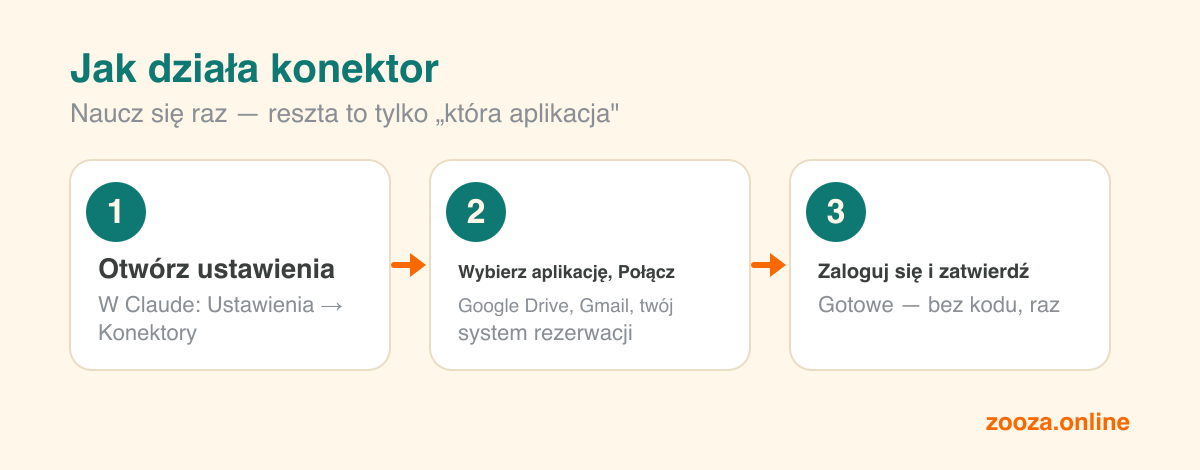
Każdy przepis poniżej opiera się na tej samej 30-sekundowej mechanice. Naucz się jej raz tutaj, a reszta to już tylko „która aplikacja".
- Otwórz ustawienia swojego narzędzia AI. W Claude wejdź w Ustawienia → Konektory (w ChatGPT to Ustawienia → Połączone aplikacje).
- Wybierz aplikację i kliknij Połącz. Google Drive, Gmail, Twój system do zapisów. Zobaczysz dokładnie, o jakie uprawnienia prosi.
- Zaloguj się do tej aplikacji i zatwierdź. Ten sam login, którego już używasz. I tyle — AI może teraz czytać (a tam, gdzie na to pozwolisz, działać) w tej aplikacji.
Rola 1 — Operacje: jak zamienić zdjęcie grafiku w gotowy, dostępny do zapisów semestr?
Krótka odpowiedź: podłącz swój system do zapisów do narzędzia AI, wgraj zdjęcie grafiku — tablicy, zrzutu ekranu z arkusza, szkicu — i poproś o zbudowanie semestru. AI odczytuje intencję i tworzy zajęcia, sesje oraz ceny, a potem czeka na Twoje „tak", zanim cokolwiek pójdzie na żywo.
To nie eksperyment myślowy. Klientka Zoozy wrzuciła zrzut ekranu grafiku z Excela do czatu AI podłączonego do jej konta i dostała zbudowany cały semestr jesienny: sześć grup zajęciowych rozwiniętych w 68 zaplanowanych sesji w czterech lokalizacjach, każde zajęcia z właściwym instruktorem, z automatycznie pominiętą przerwą październikową. Nagraliśmy siebie, odtwarzając to w jednym nieedytowanym ujęciu — jedno zdjęcie, jedno zdanie, semestr na żywo i gotowy do zapisów.
| Zadanie | Ręcznie | Z konektorem AI |
|---|---|---|
| Zbudować grafik na semestr | Dwa wieczory w kreatorze grafiku, dziesiątki sesji ręcznie | Jedno zdjęcie + jedno zdanie → podgląd → potwierdzenie |
| Dopasować instruktorów i lokalizacje | Ręczne przypisywanie, jeden po drugim | Dopasowane po imionach ze zdjęcia |
Co podłączyć: konektor swojego systemu do zapisów (to rola, którą Zooza obejmuje — Zooza Assistant to działający przykład). ✅ Jedno kliknięcie, a potem po prostu pytasz.
Rola 2 — Raporty: jak zadać pytanie swojemu biznesowi bez eksportowania czegokolwiek?
Krótka odpowiedź: z konektorem raportowym wpisujesz pytanie zwykłym językiem — „Kto nie zapłacił za semestr jesienny?", „Pokaż frekwencję z zeszłego tygodnia według grup", „Kto jest na liście rezerwowej na wtorkową grupę maluchów?" — i dostajesz odpowiedź w formie tabeli. Bez eksportu, bez arkusza, bez narzędzia BI.
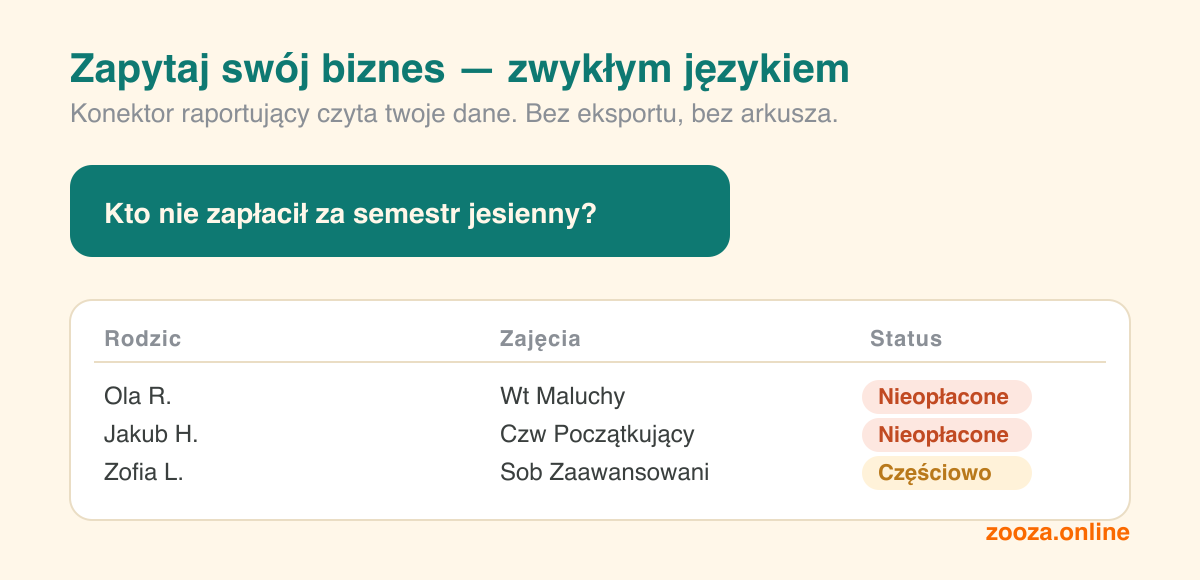
To najmocniejsze i najuczciwsze „wow" z całej listy, a przychodzi w dwóch wariantach, które możesz uruchomić obok siebie:
- Twoje dane o zapisach — listy nieopłaconych, frekwencja, utrzymanie z semestru na semestr. Zbuduj dokładnie taki raport, jakiego potrzebujesz, opisując go, a nie konfigurując.
- Dane z Twojej strony — oficjalne MCP Analytics (GA4) od Google pozwala zapytać „która strona zajęć konwertowała najlepiej w zeszłym miesiącu?" albo „skąd przyszły wrześniowe zapisy?" — tylko do odczytu, więc nigdy nie dotyka Twojej konfiguracji. Uczciwa uwaga: jest oficjalne, ale dziś wymaga konfiguracji dla programistów, więc to zadanie typu „poproś kogoś, żeby raz to włączył", a nie przełącznik jednym kliknięciem.
Co podłączyć: konektor swojego systemu do zapisów dla danych operacyjnych (Zooza) plus konektor GA4 dla danych z sieci. ✅ Jedno kliknięcie, a potem po prostu pytasz — o ile Twoje oprogramowanie faktycznie oferuje konektor. Zapytaj swojego dostawcę; jeśli odpowiedzią jest tępe spojrzenie, to Ci coś mówi.
Rola 3 — Fakturowanie: jak połączyć zapisy z moim oprogramowaniem księgowym?
Krótka odpowiedź: Xero — jedno z bardziej globalnych narzędzi księgowych i uczciwy przykład tego, dokąd zmierzają pozostałe — udostępnia oficjalny konektor MCP. Asystent AI może tworzyć faktury, zarządzać kontaktami i pobierać raporty finansowe zwykłym językiem. Myśl o tym jak o „księgowym, którego możesz o coś zapytać", a nie o autonomicznym bocie finansowym.
Co podłączyć: konektor Xero (bezpośrednio albo przez brokera). Twój system do zapisów pozostaje źródłem prawdy o tym, kto ile jest winien; narzędzie księgowe zamienia to w faktury. ⚠️ Realne, ale nie zawsze na jedno kliknięcie.
Rola 4 — Obsługa klienta: jak segregować maile od rodziców i przygotować odpowiedzi?
Krótka odpowiedź: podłącz Gmaila, a AI może wyszukiwać, czytać, streszczać i przygotowywać odpowiedzi na zalew pytań od rodziców — „Przygotuj odpowiedź dla wszystkich pytających o listę rezerwową na obóz letni." AI pisze; Ty trzymasz rękę na przycisku „wyślij".
Magia rośnie, gdy jednocześnie masz włączony konektor do zapisów: AI może odczytać rzeczywisty zapis, listę rezerwową i status płatności stojące za mailem i napisać odpowiedź, która jest poprawna, a nie ogólnikowa — „Tak, w grupie maluchów wtorkowych jest jeszcze jedno miejsce, oto link do zapisu" — bo sprawdziła.
Co podłączyć: Gmaila (skrzynka) + konektor do zapisów (fakty). ✅ Jedno kliknięcie. Zostaw „wyślij" jako krok wykonywany przez człowieka i pozwól AI tylko przygotować draft — najbezpieczniej, a i tak oszczędza godzinę.
Rola 5 — Asystent mailowy: jak przestać żyć we własnej skrzynce?
Krótka odpowiedź: Gmail plus Kalendarz Google zamienia AI w szefa gabinetu Twojej własnej administracji. „Przygotuj follow-upy do trzech rodzin, które pytały, ale się nie zapisały." „Znajdź dwie luki w przyszłym tygodniu na zajęcia odrabiające i zarezerwuj je." AI czyta Twój kalendarz, pisze maile i rezerwuje terminy — po Twoim potwierdzeniu.
Co podłączyć: Gmail + Kalendarz Google. ✅ Jedno kliknięcie, a potem pytasz.
Rola 6 — Marketing: jak wygenerować posty na social media na cały semestr?
Krótka odpowiedź: skieruj AI na swoje materiały brandowe na Google Drive — logo, zdjęcia, zeszłoroczne teksty — i poproś o przygotowanie semestralnej porcji postów oraz kalendarza treści Twoim głosem. AI czyta folder i pisze; słowa i plan wracają w kilka minut.
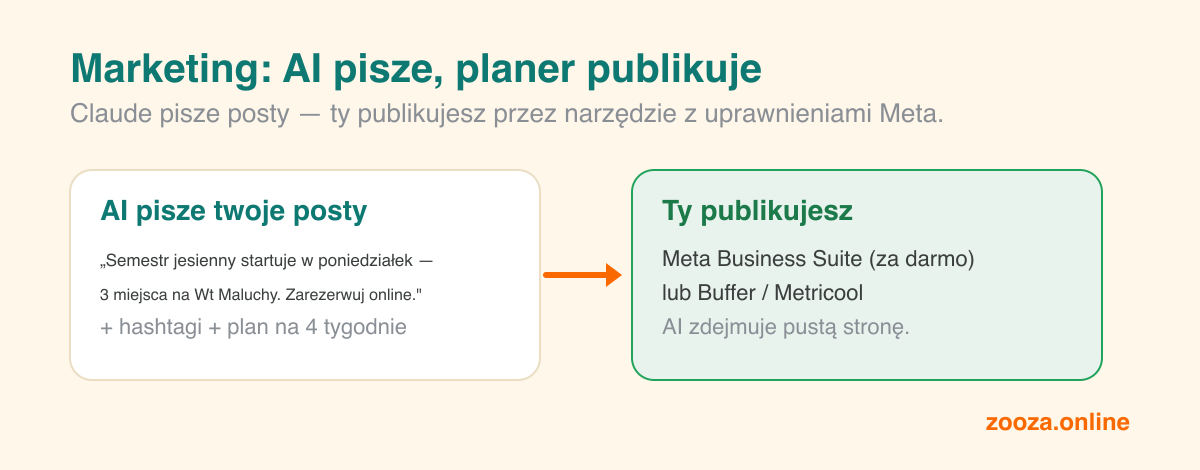
Przepis bonusowy — zaproszenie wideo bez kamery: poproś AI o napisanie ciepłego 30-sekundowego skryptu („Cześć, jestem Sarah z Little Swimmers, zapisy na semestr jesienny startują w poniedziałek…"), a potem wklej go do narzędzia jak HeyGen, które zamienia skrypt w wideo z gadającym awatarem — nawet cyfrowym bliźniakiem Ciebie z krótkiego klipu z telefonu. AI pisze, HeyGen renderuje. Między nimi nie ma konektora, więc to kopiuj-wklej, i jest to płatne narzędzie — ale to realny sposób, żeby wypuścić osobiste wideo, na którego nagranie nigdy nie znalazłabyś czasu.
Co podłączyć: Google Drive (materiały). ⚠️ AI tworzy drafty, Ty publikujesz gdzie indziej.
Rola 7 — Treści i SEO: jak faktycznie tworzyć treści na stronę?
Krótka odpowiedź: to samo zasilane Dyskiem AI, które tworzy posty w social media, napisze też wpisy na bloga, opisy zajęć i teksty na landing page — osadzone w Twoich prawdziwych programach i cenach, bo może je odczytać. Tu chodzi o wykonywanie pracy nad treścią: zamienienie „naprawdę powinnam napisać o naszej nowej grupie dla maluchów" w gotowy draft, który redagujesz i publikujesz.
(Bycie znajdowaną i cytowaną przez wyszukiwarki AI to pokrewne, ale osobne rzemiosło — chodzi w nim o to, jak strukturyzujesz stronę, i omawiamy to pod hasłem widoczność w AI, a nie tutaj.)
Co podłączyć: Google Drive (materiały) + konektor do zapisów (dokładne fakty o zajęciach). ✅ Jedno kliknięcie do tworzenia draftów; publikacja na Twojej stronie zależy od tego, jak jest zbudowana.
„Ale ten wymaga programisty" — oto pomost
Trzy z siedmiu przepisów niosą ⚠️, bo oficjalny konektor dziś wymaga konfiguracji dla programistów. Oto uczciwa i optymistyczna prawda: prawie nigdy nie musisz być tym programistą. Wybierz pomost, który Ci pasuje — żaden z nich nie wymaga dotykania terminala.
- Wklej adres URL, zaloguj się. Claude pozwala dodać zdalny konektor bez kodu: Dostosuj → Konektory → Dodaj własny konektor → wklej URL → zaloguj się. Jeśli narzędzie daje Ci link MCP, to cała robota — Claude nawet nie widzi Twojego hasła. (Kroki od samego Anthropic.)
- Wynajmij pomost — bez terminala. Hostowany broker jak Zapier MCP („skonfigurujesz w kilka minut, bez plików konfiguracyjnych") albo Pipedream pozwala połączyć Twoje Xero czy Google Analytics zwykłym logowaniem i podać Claude jeden URL. To rejestracja i połączenie, nie magia — ale bez kodu i za darmo na start.
- Sprawdź najpierw samą aplikację — może już to za Ciebie zrobiono. Coraz więcej narzędzi udostępnia własny hostowany konektor, a niektóre rozwiązują to zupełnie bez AI — natywny konektor Stripe w Xero na przykład automatycznie uzgadnia płatności kartą, bez niczego do budowania. Zajrzyj do sklepu z aplikacjami w samym narzędziu, zanim założysz, że musisz cokolwiek budować.
- W ogóle nie chcesz AI? Klasyczna ścieżka no-code wciąż daje ten sam efekt. Szablon Zapiera albo Make zamienia „nowy zapis" w fakturę Xero; darmowe planery (Buffer, Metricool, Meta Business Suite) ogarną Twoje social media. Ten sam rezultat, bez AI — tylko zarezerwuj trochę czasu na zmapowanie pól za pierwszym razem.
- Albo zleć to raz. Freelancer postawi konektor za jednorazowe mniej więcej 400–3 500 zł (hosting często kosztuje 0 zł/miesiąc) — orientacyjnie, dla przykładu — a od tej pory po prostu piszesz zwykłym językiem. W użyciu jest nietechniczne — po prostu masz mały kawałek instalacji, który czasem potrzebuje pomocnej dłoni.
Od czego zacząć — i to jedno, co wszystko spina
Nie próbuj nosić wszystkich siedmiu ról z AI naraz. Wybierz tę, która zabiera Ci wieczory — dla większości właścicieli to Rola 1 (budowanie semestru) albo Rola 2 (odpowiedź na „kto nie zapłacił?"). Obie są czyste, typu „jedno kliknięcie, potem pytasz", i obie zwracają czas poświęcony na konfigurację już w pierwszym tygodniu. Przepisy z dodatkowym krokiem — publikację w social media, wideo — zostaw na po pierwszej wygranej. Jeśli wolisz najpierw przejrzeć zbiór szybkich zwycięstw, nasza lżejsza lista trików z AI do wypróbowania w tym tygodniu jest towarzyszką tego przewodnika konektor po konektorze.
Zauważ wzorzec pod całą siódemką: przepisy, które po prostu działają, to te, w których Twoje dane mają prawdziwy konektor. Raporty, administracja, fakturowanie i poprawne odpowiedzi do klientów — wszystkie opierają się na tym, że Twój system do zapisów w ogóle daje się podłączyć — operacyjny kręgosłup, do którego wpinają się pozostałe narzędzia.
To dokładnie ten kręgosłup daje Ci konektor Zoozy, i to tam wpinają się głębsze integracje — księgowość, raporty, Twoje własne narzędzia. Chcesz poczuć Rolę 1 albo Rolę 2 na własnych danych? Zacznij za darmo i wypróbuj jeden przepis na kolejnym semestrze. Jedna rola lżej to dobry tydzień.