Ein Betreiber, sieben Hüte — und ein KI-Connector für jeden
Wenn Sie ein Kinder-Kursgeschäft führen, kennen Sie das Geheimnis, vor dem Sie niemand warnt: Sie haben nicht einen Job, Sie haben sieben. Sie sind der Betriebsleiter, der Sonntagabend den Stundenplan fürs nächste Semester baut, der Marketer am Montag, der Buchhalter, der am Dienstag einer unbezahlten Rechnung hinterherläuft, der Kundenservice, der am Mittwoch die immer gleichen drei Elternfragen beantwortet, der E-Mail-Assistent Ihres eigenen Posteingangs am Donnerstag und der Analyst, der am Freitag herauszufinden versucht, warum sich ein Standort still und leise leert.
In dem Artikel, der diese Serie eröffnet hat, haben wir den Fall gemacht, dass dies das Jahr ist, in dem KI aufhört, ein Chat-Spielzeug zu sein, und anfängt, die Arbeit zu erledigen — durch Connectoren (Anthropics Name für MCP, den offenen Standard, mit dem ein KI-Tool in eine App hineingreifen und handeln kann, nicht nur reden). Das war das Warum. Hier kommt das Wie: ein konkretes Rezept pro Hut, die ehrliche Version jedes einzelnen und die zwei Zeilen „Was verbinden" für jedes davon.
Kein Hype. Wo ein Rezept wirklich mit einem Klick funktioniert, sagen wir das. Wo es einen Zwischenschritt oder ein kostenpflichtiges Tool braucht, sagen wir das auch — denn ein Rezept, das nicht läuft, wenn Sie es ausprobieren, ist schlimmer als gar kein Rezept.
Die sieben Hüte auf einen Blick
| Hut | Das Rezept | Funktioniert heute | Was verbinden |
|---|---|---|---|
| Verwaltung | Ein Foto Ihres Stundenplans → ein buchbares Semester | ✅ Ein Klick | Buchungs-Connector (Zooza) |
| Reporting | Fragen Sie „Wer hat noch nicht bezahlt?" in normaler Sprache | ✅ Ein Klick | Buchungs-Connector (Zooza); GA4 optional |
| Rechnungen | Buchungen in Buchhaltungs-Rechnungen verwandeln | ⚠️ Zusatzschritt | Xero-Connector / Broker |
| Kundenservice | Posteingang sortieren, korrekte Antworten entwerfen | ✅ Ein Klick | Gmail + Buchungs-Connector |
| E-Mail-Assistent | Follow-ups entwerfen, Nachhol-Termine reservieren | ✅ Ein Klick | Gmail + Kalender |
| Marketing | Ein Semester Social-Posts + eine Video-Einladung | ⚠️ Woanders posten | Google Drive (+ Scheduler) |
| Content | Blog- & Kurstexte aus Ihren eigenen Materialien entwerfen | ✅ Ein Klick | Google Drive + Buchungs-Connector |
Zuerst — wie ein Connector wirklich funktioniert (einmal, dann nie wieder)
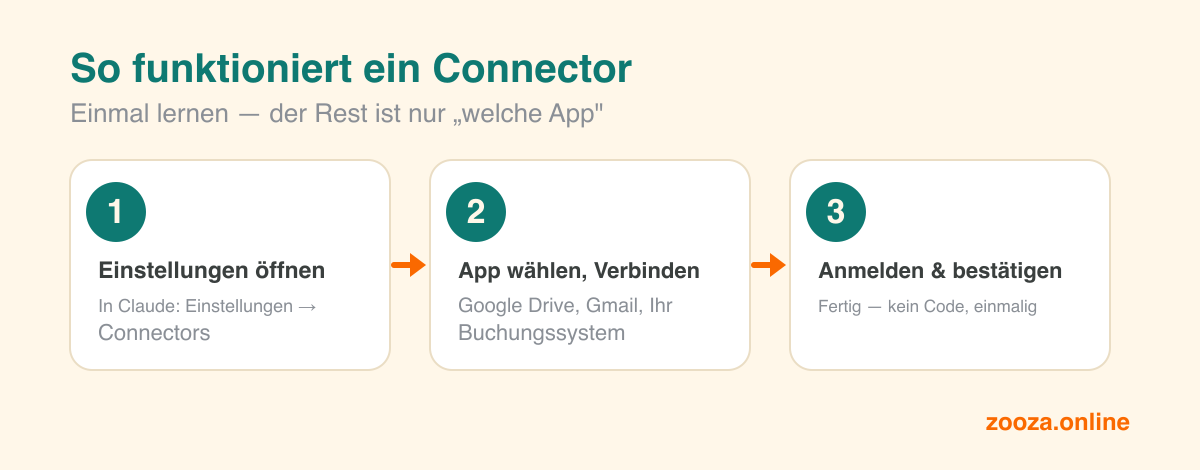
Jedes Rezept unten beruht auf demselben 30-Sekunden-Mechanismus. Lernen Sie ihn hier einmal, und der Rest ist nur noch „welche App".
- Öffnen Sie die Einstellungen Ihres KI-Tools. In Claude gehen Sie zu Einstellungen → Connectoren (in ChatGPT heißt es Einstellungen → Verbundene Apps).
- Wählen Sie die App und klicken Sie auf Verbinden. Google Drive, Gmail, Ihr Buchungssystem. Sie sehen genau, welche Berechtigungen angefragt werden.
- Melden Sie sich bei der App an und bestätigen Sie. Dieselbe Anmeldung, die Sie ohnehin nutzen. Das war's — die KI kann jetzt in dieser App lesen (und, wo Sie es erlauben, handeln).
Hut 1 — Verwaltung: Wie verwandle ich ein Foto meines Stundenplans in ein buchbares Semester?
Die kurze Antwort: Verbinden Sie Ihr Buchungssystem mit Ihrem KI-Tool, laden Sie ein Foto Ihres Stundenplans hoch — ein Whiteboard, einen Screenshot einer Tabelle, eine Skizze — und bitten Sie es, das Semester aufzubauen. Es liest die Absicht und erstellt die Kurse, Termine und Preise, und wartet dann auf Ihr Ja, bevor irgendetwas live geht.
Das ist kein Gedankenexperiment. Eine Zooza-Kundin hat einen Screenshot eines Excel-Stundenplans in einen KI-Chat gezogen, der mit ihrem Konto verbunden war, und ein komplettes Herbstsemester aufgebaut bekommen: sechs Kursgruppen, ausgeweitet auf 68 geplante Termine an vier Standorten, jeder Kurs mit dem richtigen Kursleiter besetzt, mit den Herbstferien im Oktober automatisch übersprungen. Wir haben uns dabei gefilmt, wie wir es reproduzieren in einem einzigen ungeschnittenen Take — ein Foto, ein Satz, ein Semester live und buchbar.
| Die Aufgabe | Von Hand gemacht | Mit einem KI-Connector |
|---|---|---|
| Stundenplan eines Semesters aufbauen | Zwei Abende im Stundenplan-Editor, Dutzende Termine von Hand | Ein Foto + ein Satz → Vorschau → bestätigen |
| Kursleiter & Standorte zuordnen | Manuelle Zuweisung, eine nach der anderen | Zugeordnet anhand der Vornamen im Foto |
Was verbinden: den Connector Ihres Buchungssystems (das ist der Hut, den Zooza besetzt — Zooza Assistant ist ein lebendiges Beispiel). ✅ Ein Klick, dann einfach fragen.
Hut 2 — Reporting: Wie stelle ich meinem Geschäft eine Frage, ohne irgendetwas zu exportieren?
Die kurze Antwort: Mit einem Reporting-Connector tippen Sie die Frage in normaler Sprache — „Wer hat für das Herbstsemester noch nicht bezahlt?", „Zeig mir die Anwesenheiten der letzten Woche pro Kurs", „Wer steht auf der Warteliste für die Dienstags-Kleinkindgruppe?" — und bekommen die Antwort als Tabelle zurück. Kein Export, keine Tabelle, kein BI-Tool.
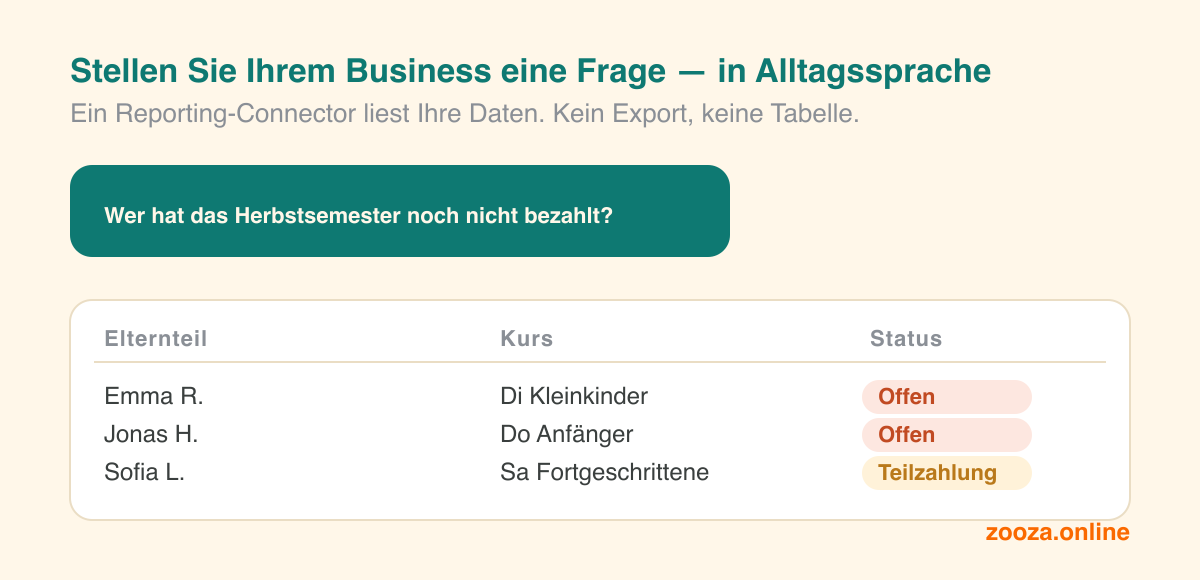
Das ist das stärkste, ehrlichste „Wow" der ganzen Liste, und es kommt in zwei Varianten, die Sie parallel laufen lassen können:
- Ihre Buchungsdaten — offene Zahlungslisten, Anwesenheiten, Bindung von Semester zu Semester. Bauen Sie genau den Bericht, mit dem Sie arbeiten, indem Sie ihn beschreiben, statt ihn zu konfigurieren.
- Ihre Website-Daten — Googles offizieller Analytics-(GA4-)MCP lässt Sie fragen „Welche Kursseite hat letzten Monat am besten konvertiert?" oder „Woher kamen meine September-Anmeldungen?" — nur lesend, es fasst also nie Ihr Setup an. Ehrlicher Hinweis: Er ist offiziell, aber heute Entwickler-Setup, also eher ein „lassen Sie sich einmal beim Einschalten helfen"-Job, kein Ein-Klick-Schalter.
Was verbinden: den Connector Ihres Buchungssystems für die operativen Daten (Zooza), plus den GA4-Connector für die Web-Daten. ✅ Ein Klick, dann einfach fragen — solange Ihre Software tatsächlich einen Connector anbietet. Fragen Sie Ihren Anbieter; wenn die Antwort ein ratloser Blick ist, sagt Ihnen das etwas.
Hut 3 — Rechnungen: Wie verbinde ich Buchungen mit meiner Buchhaltungssoftware?
Die kurze Antwort: Xero — eines der globaleren Buchhaltungstools und ein fairer Stellvertreter dafür, wie sich die anderen entwickeln — bietet einen offiziellen MCP-Connector. Ein KI-Assistent kann Rechnungen erstellen, Kontakte verwalten und Finanzberichte in normaler Sprache abrufen. Denken Sie an „einen Buchhalter, dem Sie eine Frage stellen können", nicht an einen autonomen Finanz-Bot.
Was verbinden: Xeros Connector (direkt oder über einen Broker). Ihr Buchungssystem bleibt die Quelle der Wahrheit dafür, wer was schuldet; das Buchhaltungstool macht daraus Rechnungen. ⚠️ Echt, aber nicht immer mit einem Klick.
Hut 4 — Kundenservice: Wie sortiere ich Eltern-E-Mails und entwerfe die Antworten?
Die kurze Antwort: Verbinden Sie Gmail, und die KI kann die Flut an Elternfragen durchsuchen, lesen, zusammenfassen und Antworten entwerfen — „Entwirf eine Antwort für alle, die nach der Warteliste fürs Sommercamp fragen." Sie schreibt; Sie behalten die Hand auf dem Senden-Knopf.
Der Zauber vervielfacht sich, wenn Ihr Buchungs-Connector gleichzeitig aktiv ist: Die KI kann die tatsächliche Buchung, den Wartelisten- und Zahlungsstatus hinter einer E-Mail lesen und eine Antwort schreiben, die korrekt ist statt generisch — „Ja, in der Dienstags-Kleinkindgruppe ist noch ein Platz frei, hier ist der Buchungslink" — weil sie nachgesehen hat.
Was verbinden: Gmail (für den Posteingang) + Ihr Buchungs-Connector (für die Fakten). ✅ Ein Klick. Behalten Sie „Senden" als menschlichen Schritt und lassen Sie sie entwerfen — am sichersten und spart trotzdem die Stunde.
Hut 5 — E-Mail-Assistent: Wie höre ich auf, in meinem eigenen Posteingang zu leben?
Die kurze Antwort: Gmail plus Google Kalender macht die KI zum Stabschef Ihrer eigenen Verwaltung. „Entwirf Follow-ups an die drei Familien, die angefragt, aber nicht gebucht haben." „Finde zwei Lücken nächste Woche für einen Nachholkurs und reserviere sie." Sie liest Ihren Kalender, entwirft die E-Mails und bucht die Termine — auf Ihre Bestätigung hin.
Was verbinden: Gmail + Google Kalender. ✅ Ein Klick, dann fragen.
Hut 6 — Marketing: Wie erzeuge ich die Social-Posts für ein ganzes Semester?
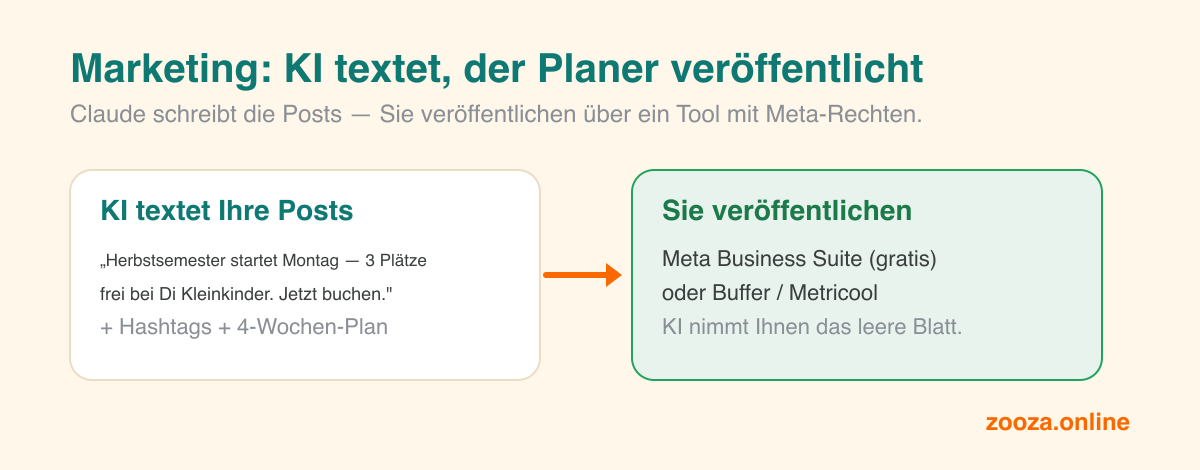
Die kurze Antwort: Richten Sie die KI auf Ihre Markenmaterialien in Google Drive — Logos, Fotos, die Texte vom letzten Jahr — und bitten Sie sie, ein Semester voller Posts und einen Content-Kalender in Ihrer Stimme zu entwerfen. Sie liest den Ordner und schreibt; die Worte und der Plan kommen in Minuten zurück.
Bonus-Rezept — eine Video-Einladung ohne Kamera: Bitten Sie die KI, ein herzliches 30-Sekunden-Skript zu schreiben („Hi, ich bin Sarah von Little Swimmers, das Herbstsemester öffnet am Montag…"), und fügen Sie es dann in ein Tool wie HeyGen ein, das ein Skript in ein Video mit sprechendem Avatar verwandelt — sogar einen digitalen Zwilling von Ihnen aus einem kurzen Handy-Clip. Die KI schreibt, HeyGen rendert. Zwischen beiden gibt es keinen Connector, also ist es Copy-Paste, und es ist ein kostenpflichtiges Tool — aber es ist ein echter Weg, ein persönliches Video auszuliefern, für das Sie sonst nie Zeit zum Drehen fänden.
Was verbinden: Google Drive (für Materialien). ⚠️ Die KI entwirft, Sie veröffentlichen woanders.
Hut 7 — Content & SEO: Wie produziere ich tatsächlich die Website-Inhalte?
Die kurze Antwort: Dieselbe Drive-gespeiste KI, die Social entwirft, entwirft auch Ihre Blogbeiträge, Kursbeschreibungen und Landingpage-Texte — verankert in Ihren echten Programmen und Preisen, weil sie sie lesen kann. Hier geht es darum, die Content-Arbeit tatsächlich zu erledigen: aus „Ich sollte echt mal über unseren neuen Kleinkindkurs schreiben" einen fertigen Entwurf machen, den Sie bearbeiten und veröffentlichen.
(Von KI-Suchmaschinen gefunden und zitiert zu werden ist ein verwandtes, aber separates Handwerk — dabei geht es darum, wie Sie die Seite strukturieren, und das behandeln wir unter KI-Sichtbarkeit statt hier.)
Was verbinden: Google Drive (Materialien) + Ihr Buchungs-Connector (für korrekte Kursfakten). ✅ Ein Klick fürs Entwerfen; das Veröffentlichen auf Ihrer Seite hängt davon ab, wie sie gebaut ist.
„Aber das eine braucht einen Entwickler" — hier ist die Brücke
Drei der sieben Rezepte tragen ein ⚠️, weil der offizielle Connector heute Entwickler-Setup ist. Hier die ehrliche, hoffnungsvolle Wahrheit: Fast nie müssen Sie dieser Entwickler sein. Wählen Sie die Brücke, die passt — keine davon verlangt, dass Sie ein Terminal anfassen.
- URL einfügen, anmelden. Claude lässt Sie einen Remote-Connector ohne Code hinzufügen: Anpassen → Connectoren → Eigenen Connector hinzufügen → URL einfügen → anmelden. Wenn ein Tool Ihnen einen MCP-Link gibt, ist das die ganze Arbeit — Claude sieht dabei nicht einmal Ihr Passwort. (Anthropics eigene Schritte.)
- Mieten Sie die Brücke — kein Terminal. Ein gehosteter Broker wie Zapier MCP („in Minuten eingerichtet, keine Konfigurationsdateien") oder Pipedream lässt Sie Ihr Xero oder Google Analytics mit einem normalen Login verbinden und Claude eine einzige URL geben. Es ist ein Anmelden-und-Verbinden, keine Zauberei — aber ohne Code und kostenlos zum Starten.
- Prüfen Sie zuerst die App — vielleicht ist es schon für Sie erledigt. Immer mehr Tools liefern ihren eigenen gehosteten Connector, und manche lösen es ganz ohne KI — Xeros nativer Stripe-Connector zum Beispiel gleicht Kartenzahlungen automatisch ab, ohne dass Sie etwas bauen müssen. Schauen Sie im App-Store der App selbst nach, bevor Sie annehmen, Sie müssten irgendetwas bauen.
- Wollen Sie gar keine KI? Der klassische No-Code-Weg liefert das Ergebnis immer noch. Eine Zapier- oder Make-Vorlage verwandelt „neue Buchung" in eine Xero-Rechnung; kostenlose Scheduler (Buffer, Metricool, Meta Business Suite) übernehmen Ihr Social. Gleiches Ergebnis, keine KI — planen Sie nur beim ersten Mal etwas Zeit für das Feld-Mapping ein.
- Oder lassen Sie es einmal machen. Ein Freelancer kann einen Connector für ungefähr einmalig 90–800 € aufsetzen (Hosting ist oft 0 €/Monat), und von da an tippen Sie nur noch normale Sprache — das ist ein grober Richtwert, kein Festpreis. Die Nutzung ist nicht-technisch — Sie besitzen einfach ein kleines Stück Infrastruktur, das gelegentlich eine Hand braucht.
Wo anfangen — und das eine, das alles zusammenhält
Versuchen Sie nicht, alle sieben Hüte auf einmal mit KI zu tragen. Wählen Sie den, der Ihnen die Abende raubt — für die meisten Betreiber ist das Hut 1 (das Semester aufbauen) oder Hut 2 (die Frage „Wer hat noch nicht bezahlt?" beantworten). Beide sind saubere Ein-Klick-dann-fragen-Rezepte, und beide zahlen die Einrichtung in der ersten Woche zurück. Die Rezepte mit einem Zwischenschritt — Social-Publishing, Video — heben Sie sich auf, bis Sie den ersten Erfolg gespürt haben. Wenn Sie lieber zuerst durch eine bunte Auswahl schneller Erfolge stöbern wollen, ist unsere leichtere Liste an KI-Tipps zum Ausprobieren diese Woche die Begleitung zu diesem Connector-für-Connector-Leitfaden.
Achten Sie auf das Muster unter allen sieben: Die Rezepte, die einfach funktionieren, sind die, wo Ihre Daten einen echten Connector haben. Reporting, Verwaltung, Rechnungen und korrekte Kundenantworten lehnen sich alle daran an, dass Ihr Buchungssystem überhaupt verbindbar ist — das operative Rückgrat, in das sich die anderen Tools einstecken.
Genau dieses Rückgrat gibt Ihnen Zoozas Connector, und dort docken die tieferen Integrationen — Buchhaltung, Reporting, Ihre eigenen Tools — an. Wollen Sie Hut 1 oder Hut 2 an Ihren eigenen Daten spüren? Starten Sie kostenlos und probieren Sie ein Rezept an Ihrem nächsten Semester aus. Ein Hut leichter ist eine gute Woche.